パフォーマンスの分析と調整
TiDB Cloud は、パフォーマンスを分析するためにステートメント分析 、 スロークエリ 、およびキー ビジュアライザーを提供します。
ステートメント分析を使用すると、ページでの SQL の実行を直接観察し、システム テーブルを照会せずにパフォーマンスの問題を簡単に特定できます。
スロー クエリを使用すると、TiDB クラスター内のすべてのスロー クエリを検索して表示し、実行計画、SQL 実行情報、およびその他の詳細を表示して、各スロー クエリのボトルネックを調べることができます。
Key Visualizer は、TiDB のデータ アクセス パターンとデータ ホットスポットを観察するのに役立ちます。
ステートメント分析
ステートメント分析を使用するには、次の手順を実行します。
クラスターの[SQL 診断]タブに移動します。
[SQL ステートメント]タブをクリックします。
時間間隔ボックスで分析する期間を選択します。その後、この期間のすべてのデータベースの SQL ステートメントの実行統計を取得できます。
(オプション) 特定のデータベースのみに関心がある場合は、次のボックスで対応するスキーマを選択して、結果をフィルタリングできます。
結果は表形式で表示され、異なる列で結果を並べ替えることができます。
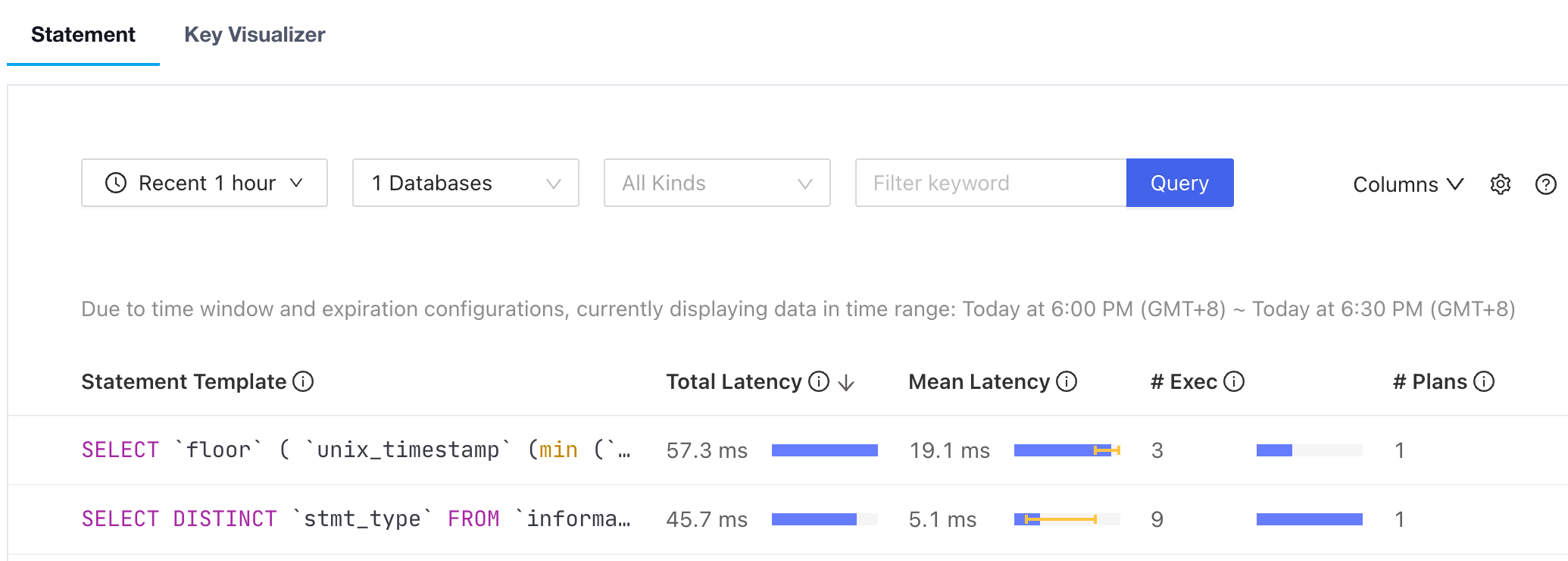
詳細については、 TiDB ダッシュボードでのステートメント実行の詳細を参照してください。
スロークエリ
デフォルトでは、300 ミリ秒を超える SQL クエリは低速クエリと見なされます。
クラスター内のスロー クエリを表示するには、次の手順を実行します。
クラスターの[SQL 診断]タブに移動します。
[スロー クエリ]タブをクリックします。
リスト内のスロー クエリをクリックすると、詳細な実行情報が表示されます。
(オプション) ターゲットの時間範囲、関連するデータベース、および SQL キーワードに基づいて、スロー クエリをフィルタリングできます。表示するスロー クエリの数を制限することもできます。
結果は表形式で表示され、異なる列で結果を並べ替えることができます。
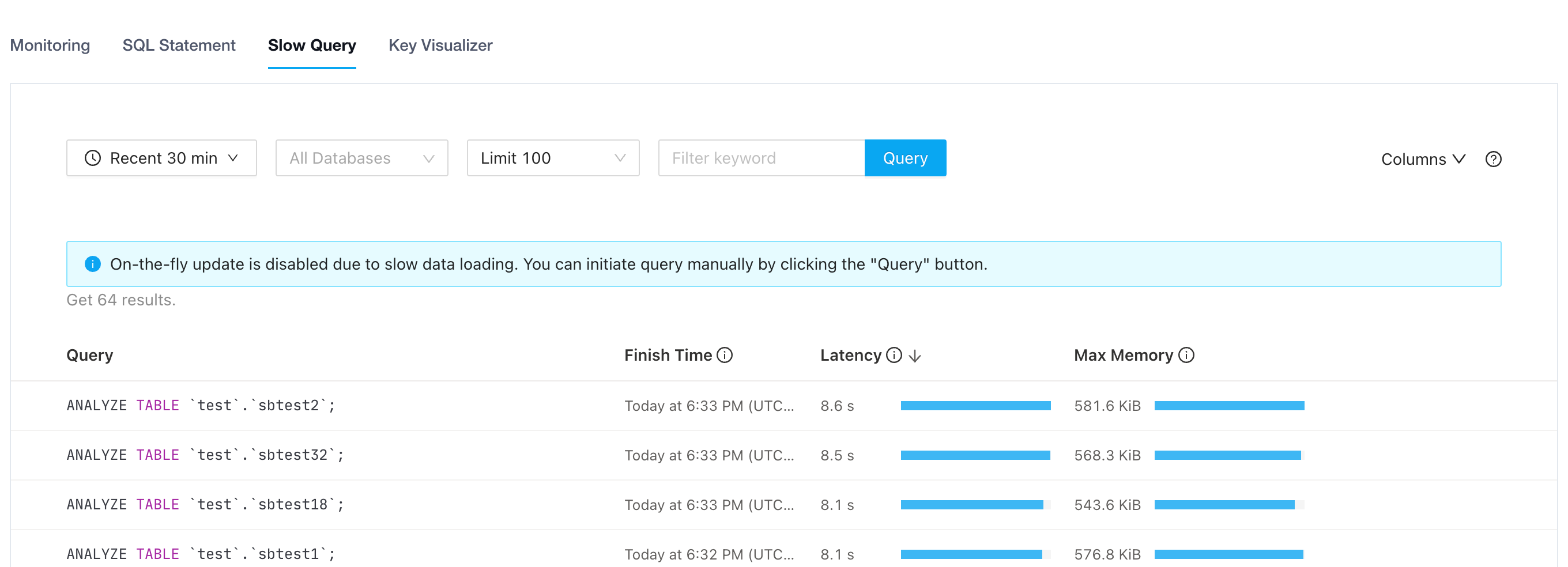
詳細については、 TiDB ダッシュボードでの遅いクエリを参照してください。
キー ビジュアライザー
主要な分析を表示するには、次の手順を実行します。
クラスターの[SQL 診断]タブに移動します。
[キー ビジュアライザー]タブをクリックします。
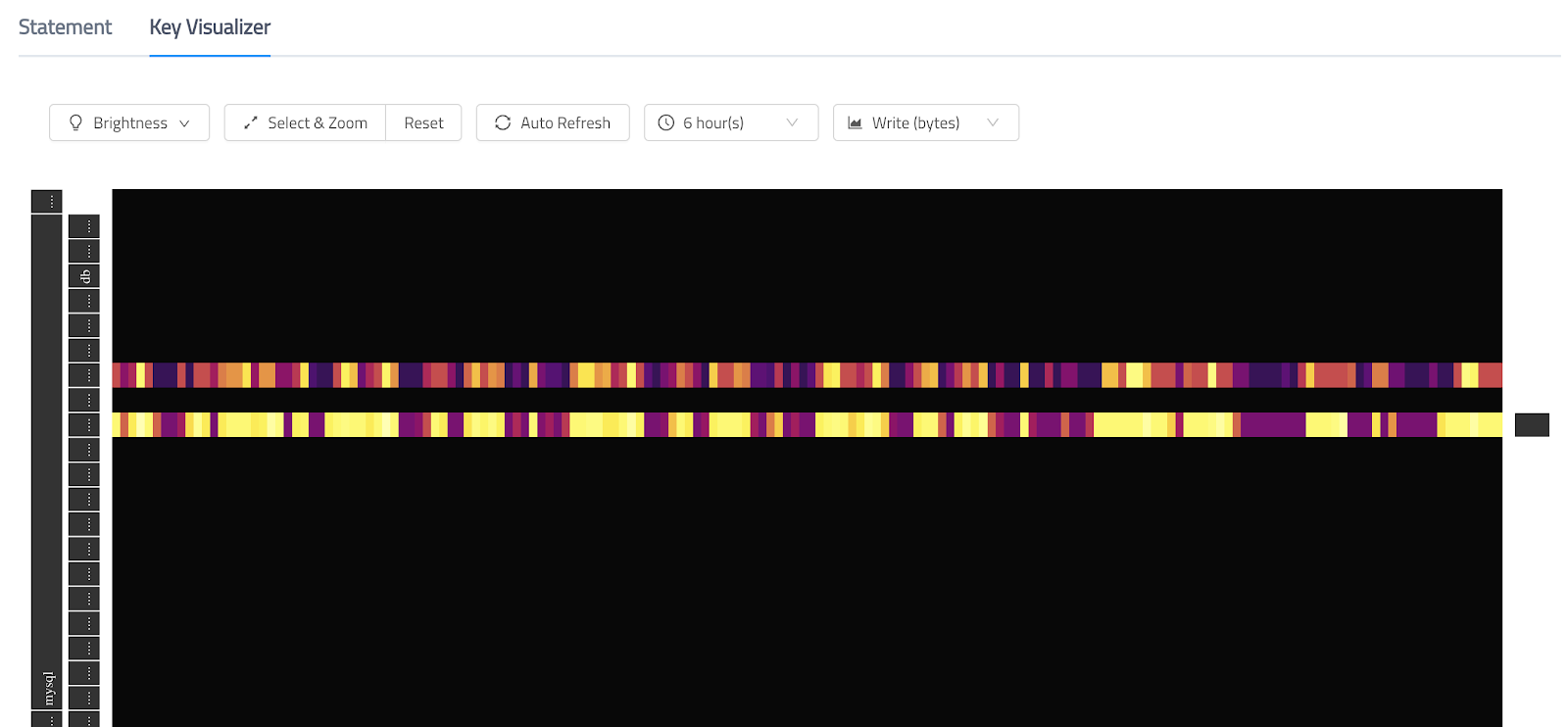
Key Visualizerページでは、時間の経過に伴うアクセス トラフィックの変化を示す大きなヒート マップが表示されます。ヒート マップの各軸に沿った平均値を下と右側に示します。左側は、テーブル名、インデックス名、およびその他の情報です。
詳細については、 キー ビジュアライザーを参照してください。