使用 PingCAP Clinic 生成诊断报告
PingCAP Clinic Server 云诊断平台(以下简称为 Clinic Server)可以基于上传的诊断数据生成诊断报告,包括 Benchmark Report 和 Comparison Report,用于在特定场景下检查集群健康风险,并协助定位集群问题。本文介绍 Benchmark Report 和 Comparison Report 报告的使用场景和使用方法。
使用场景
压力测试场景
在性能测试或新业务压力接入测试阶段,需要对系统性能进行评估,并通过调整上层业务请求和下层数据库配制参数来提升整体性能。通过 Benchmark Report,可以检查当前系统性能状态,发现风险问题,提出业务层和集群配置的优化建议。
性能对比检查场景
很多场景需要对比集群各种关键指标,通过 Comparison Report,可以快速了解机器不同时间段运行状态的差异。相对于手动对比,Comparison Report 能够提升效率和准确性。对比的内容包括:QPS 差异、延迟差异、性能指标差异、系统资源使用差异和关键日志差异等。需要使用 Comparison Report 对比性能的场景有:
- 集群健康巡检时,对比本次性能与上次巡检的差异
- 集群修改了关键参数或配置后,对比修改前后的差异
- 集群升级后,对比升级前后的差异
- 集群接入新业务后,对比接入新业务前后的差异
前提条件
要生成 PingCAP Clinic 报告,需要使用 Diag 诊断客户端采集集群诊断数据,并上传到 Clinic Server。具体使用 Diag 采集诊断数据的方法,在 TiUP 部署环境参见使用 PingCAP Clinic 诊断集群,TiDB Operator 部署环境参见使用 PingCAP Clinic。
使用方法
Benchmark Report
生成报告
生成默认报告
Benchmark Report 会在数据包上传到 Clinic Server 后自动生成。由于生成报告需要先将相关诊断数据从数据包中解压提取,所以生成报告时间会在 5 分钟以上(数据包越大,所需时间越长)。
生成自定义报告
默认生成的报告是基于数据包的起止时间,如果需要自定义生成报告的时间,可以按如下步骤进行自定义:
解读报告
打开 Clinic Server 集群页,点击页面上的 Benchmark Report,在 All Reports 列表中点击 View 可以查看相应的报告,报告内容示例如下:
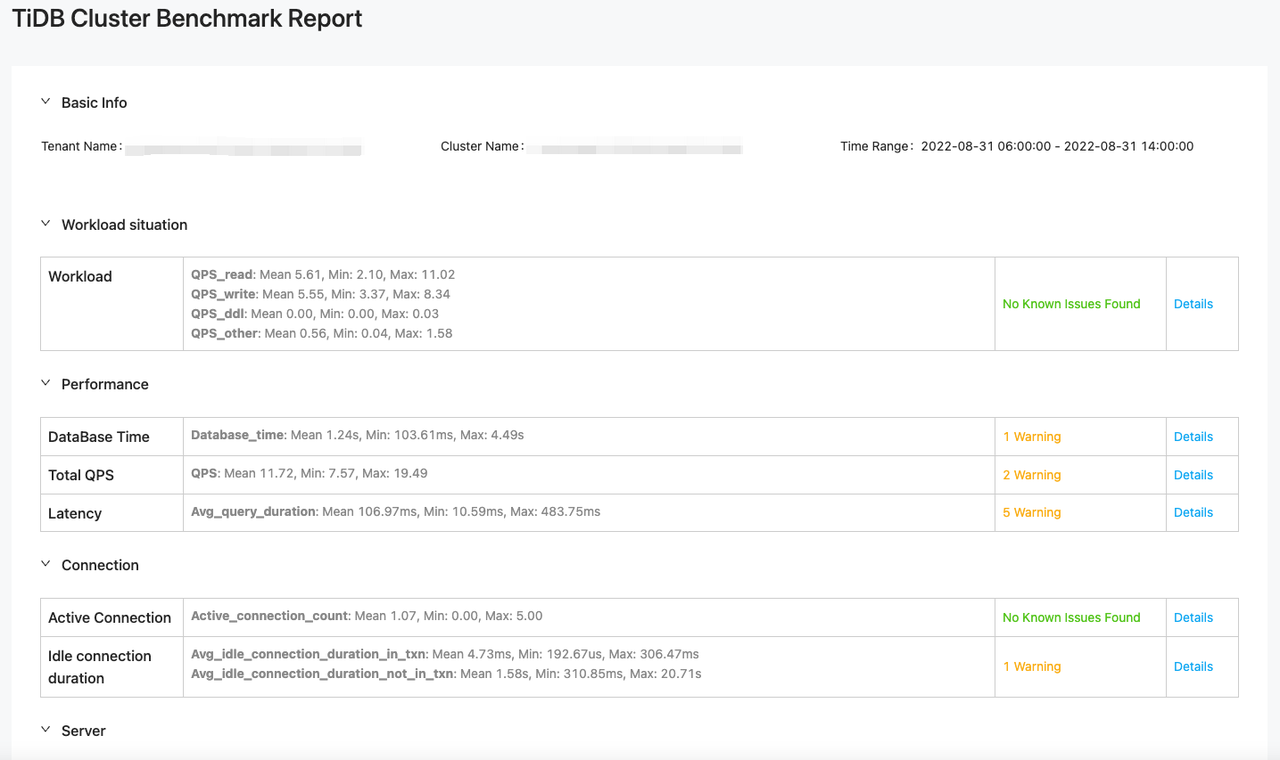
报告分为以下几个部分:
- Workload situation:业务侧性能指标结果和建议。该部分的建议主要是针对业务请求的调整。
- Performance:数据库主要性能指标分析和建议。该部分分析节点是否均衡、数据库时间 (DB Time) 中主要阶段的时延是否在合理区间,并基于业务压力和时延数据提供配置优化的建议。
- Connection:连接数据分析和建议。该部分分析各节点连接是否均衡、空闲连接是否异常。
- Server:各节点资源使用情况分析。该部分分析各节点资源使用的现状和趋势。对于资源使用不均衡,或在短时间内资源使用可能会超过阈值的情况显示 Warning。
Comparison Report
生成报告
生成 Comparison Report 的步骤如下:
- 登录 Clinic Server(中国区、美国区)
- 打开需要生成诊断报告的集群页面
- 点击集群页面上的 Comparison Report
- 选择两个对比时间段 T1 Range 和 T2 Range
- 点击 Create Report 生成自定义报告
生成 Comparison Report 大约需要 5~30 分钟。因为报告需要处理日志数据,所以报告生成时间与对比时间段中日志数据量相关。
解读报告
Comparison Report 会基于所选的两个时间段的 Metrics 和日志进行对比分析。报告中 Metrics 的计算方法是对两个时间段相应的指标时间序列数据取均值,然后将均值进行对比。
打开 Clinic Server 集群页,点击页面上的 Comparison Report,在 All Reports 列表中点击 View 可以查看相应的报告,报告内容示例如下:
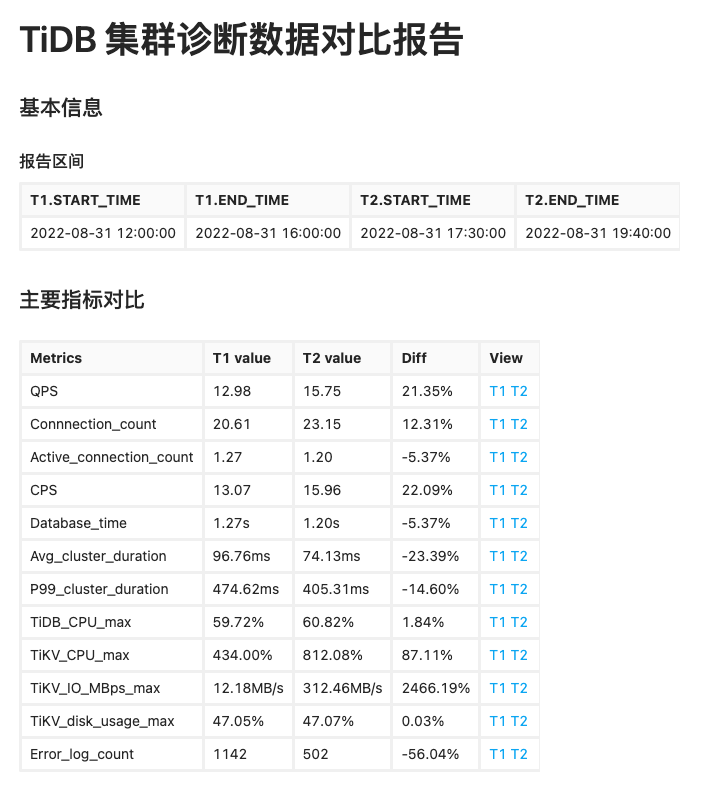
报告分为以下几个部分:
基本信息:列出 Comparison Report 对比的两个时间段信息。
主要指标对比:列出最关键的 12 个指标在前后两个时间段的对比。
业务指标对比:列出以下 5 个关键业务指标的对比:
- QPS:每秒钟的请求次数。可以点击 More 对比不同请求类型的 QPS
- Connection_count:连接数量。可以点击 More 对比不同 TiDB 节点的连接数量
- Active_connection_count:活跃连接数量
- CPS:每秒处理的命令数。可以点击 More 对比不同命令类型的 CPS
- Plan_cache_OPS:所有 TiDB 实例每秒使用 Plan Cache 的查询数量
性能指标对比:列出系统中最重要的二十多个性能指标的对比,包括以下几个部分:
- 基础指标:数据库时间和延迟等最基础的性能指标对比
- 基于 SQL Phase 拆分的数据库时间对比
- 数据库时间中耗时最长的 SQL 类型对比
- SQL_execute_time 指标中耗时最长的请求类型对比
- Duration 指标中耗时最长的 SQL 类型对比
- KV request 细节数据对比
- 其他性能指标对比
资源指标对比:列出 TiDB、TiKV、TiFlash 和 PD 节点的资源指标对比。不仅包括节点本身的对比,还会计算同类型节点资源使用的最大差值 delta,基于 delta 进行对比,展示节点不均衡状态的变化。
日志聚类对比:列出不同类型日志在前后两个时间段的数量,可以通过日志数量的变化了解系统内部任务运行情况的变化。
探索更多
在 TiUP 部署环境使用 PingCAP Clinic
在 TiDB Operator 部署环境使用 PingCAP Clinic